ai-shell
by BuilderIO (open source) bash, zsh, fish, PowerShell
CLI-инструмент, который переводит описание задачи на естественном языке в готовую shell-команду. Поддерживает любой OpenAI-совместимый провайдер. Возможности: - Описываешь что хочешь сделать → получаешь готовую команду - Показывает команду перед выполнением, просит подтверждения - Объясняет что делает команда - Работает с bash, zsh, fish, PowerShell - Поддерживает контекст текущей директории - Настраиваемый провайдер (OpenAI, Anthropic, Ollama)
Terminal GPT — CLI для общения с AI без API-ключа. Написан на Go, работает через открытые …
Открытый терминальный AI coding-агент: работает прямо в консоли, видит структуру проекта, редактирует файлы и выполняет команды …
Самая известная коллекция промптов для LLM: 170+ готовых ролей и инструкций для ChatGPT и других моделей. …
Лучший бесплатный курс по LLM в формате GitHub-репо: от основ трансформеров до деплоя production-моделей. Более 200 …
# npm:
npm install -g @builder.io/ai-shell

# Настройка:
ai config set OPENAI_KEY=sk-...

# Использование:
ai "найди все файлы больше 100MB изменённые за последние 7 дней"
# → find . -size +100M -mtime -7

# Режим чата:
ai chat

# Кастомный провайдер (Ollama):
ai config set OPENAI_API_ENDPOINT=http://localhost:11434/v1

CLI, который преобразует естественный язык в команды оболочки.

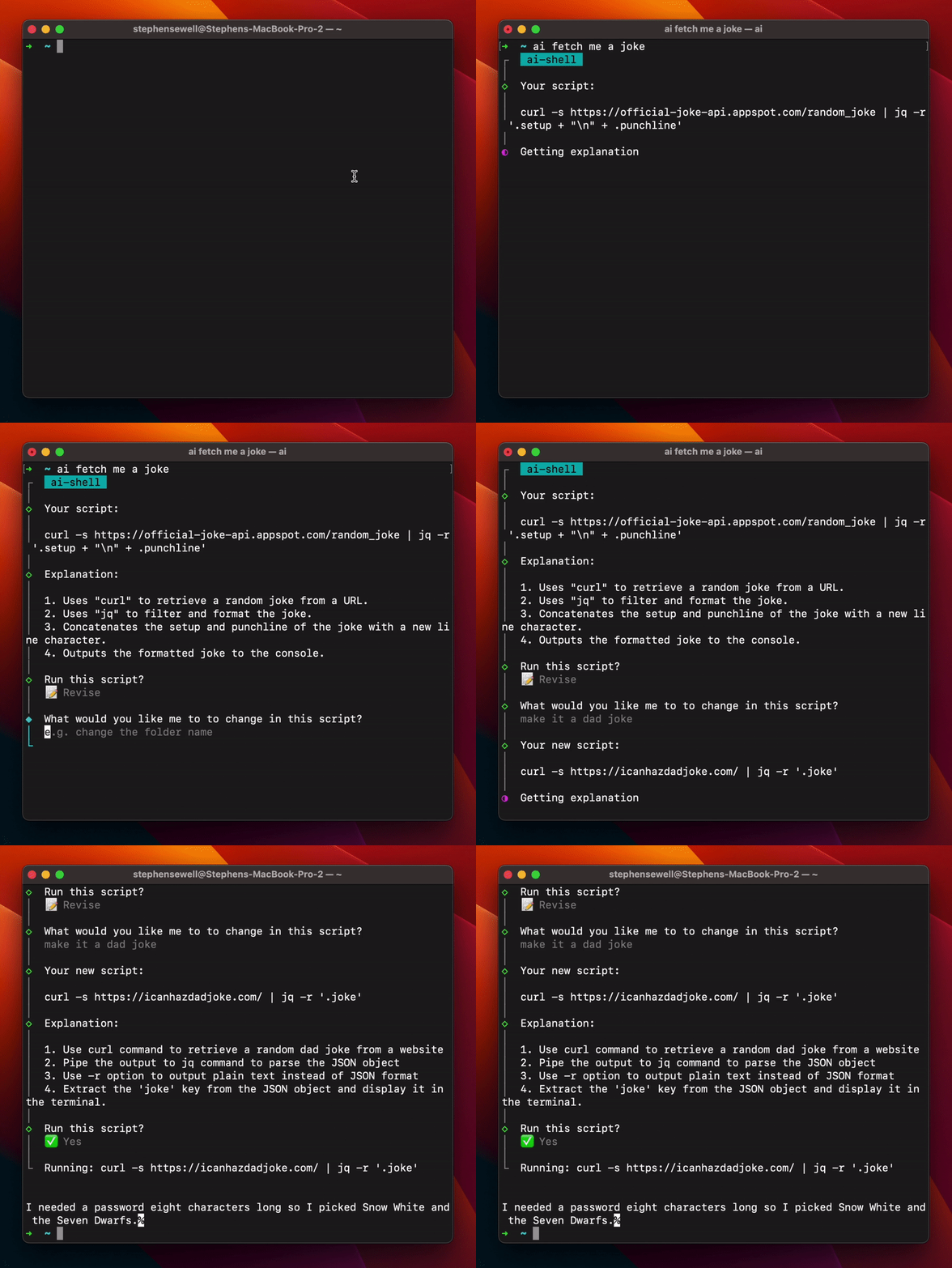
Вдохновлен GitHub Copilot X CLI, но является открытым для всех.
AI Shell
Установка
Минимальная поддерживаемая версия Node.js — v14
-
Установите ai shell:
sh npm install -g @builder.io/ai-shell -
Получите свой API-ключ от OpenAI
Примечание: Если у вас еще нет аккаунта, вам придется его создать и настроить биллинг.
-
Установите ключ, чтобы ai-shell мог его использовать:
sh
 ai config set OPENAI_KEY=<your token>
Это создаст файл
.ai-shellв вашей домашней директории.
Использование
ai <prompt>
Например:
ai list all log files
Вы получите такой вывод, где вы можете выбрать выполнение предложенной команды, изменить ее с помощью подсказки или отменить:
◇  Ваш скрипт:
│
│  find . -name "*.log"
│
◇  Пояснение:
│
│  1. Ищет все файлы с расширением ".log" в текущей директории и всех поддиректориях.
│
◆  Запустить этот скрипт?
│  ● ✅ Да (Поехали!)
│  ○ 📝 Изменить
│  ○ ❌ Отмена
└
Специальные символы
Обратите внимание, что некоторые оболочки по-особому обрабатывают определенные символы, такие как ? или * или похожие на пути к файлам. Если вы сталкиваетесь со странным поведением, вы можете обернуть подсказку в кавычки, чтобы избежать проблем, как показано ниже:
ai 'what is my ip address'
Режим чата

ai chat
В этом режиме вы можете вести диалог с ИИ и получать полезные ответы в естественной, разговорной форме непосредственно через CLI:
┌  Начинаем новый разговор
│
◇  Вы:
│  how do I serve a redirect in express
│
◇  AI Shell:

В Express вы можете использовать метод `redirect()` для перенаправления. Метод `redirect()` принимает один аргумент — URL, на который вы хотите перенаправить.

Вот пример:

\`\`\`js
app.get('/oldurl', (req, res) => {
  res.redirect('/newurl');
});
\`\`\`
Тихий режим (пропуск пояснений)
Вы можете отключить и пропустить раздел пояснений, используя флаг -s или --silent
ai -s list all log files
или сохранить эту опцию как предпочтение, используя команду:
ai config set SILENT_MODE=true
Пользовательский конечный точка API
Вы можете настроить пользовательскую конечную точку OpenAI API, чтобы установить OPENAI_API_ENDPOINT (по умолчанию: https://api.openai.com/v1)
ai config set OPENAI_API_ENDPOINT=<your proxy endpoint>
Установка языка

Язык по умолчанию для AI Shell — английский, но вы можете легко переключиться на предпочтительный язык, используя соответствующие ключи языков, как показано ниже:
| Язык | Ключ |
|---|---|
| Английский | en |
| Упрощенный китайский | zh-Hans |
| Традиционный китайский | zh-Hant |
| Испанский | es |
| Японский | jp |
| Корейский | ko |
| Французский | fr |
| Немецкий | de |
| Русский | ru |
| Украинский | uk |
| Вьетнамский | vi |
| Арабский | ar |
| Португальский | pt |
| Турецкий | tr |
Например, если вы хотите переключиться на упрощенный китайский, вы можете сделать это, установив значение LANGUAGE в zh-Hans:
ai config set LANGUAGE=zh-Hans
Это установит ваш язык на упрощенный китайский.
Интерфейс конфигурации
Чтобы использовать более наглядный интерфейс для просмотра и установки параметров конфигурации, можно ввести:
ai config
Вы получите интерактивный интерфейс, как показано ниже:
◆  Установка конфигурации:
│  ○ OpenAI Key
│  ○ OpenAI API Endpoint
│  ○ Тихий режим
│  ● Модель (gpt-4o-mini)
│  ○ Язык
│  ○ Отмена
└
Обновление
Проверьте установленную версию, выполнив:
ai --version
Если это не последняя версия, выполните:
npm update -g @builder.io/ai-shell
Или просто используйте AI shell:
ai update
Частые проблемы
Ошибка 429
Некоторые пользователи сообщают об ошибке 429 от OpenAI. Это связано с неправильной настройкой биллинга или чрезмерным использованием квоты. Пожалуйста, следуйте этому руководству, чтобы исправить это.
Вы можете активировать биллинг по этой ссылке. Убедитесь, что вы добавили способ оплаты, если у вас нет действующего гранта от OpenAI.
Мотивация
Я не волшебник bash и отчаянно жду доступа к copilot CLI, а также стал нетерпеливым.
Вклад
Если вы хотите помочь исправить ошибку или реализовать функцию в Issues (совет: ищите метку help wanted), ознакомьтесь с Руководством по вкладу, чтобы узнать, как настроить проект.
Благодарности
- Благодарю GitHub Copilot за их замечательные инструменты и идею для этого проекта.
- Благодарю Хассана и его работу над aicommits, которая вдохновила рабочий процесс и некоторые части кода и пайплайнов.
