FreeCAD MCP
by neka-nat (community) Claude Desktop, Claude Code, OpenCode, любой MCP-клиент, Windows, macOS, Linux, FreeCAD 1.0+
MCP-сервер для FreeCAD: AI-агент создаёт и редактирует параметрические 3D-модели, управляет деталями и сборками через Python API. Превращает FreeCAD в инструмент с голосовым/текстовым управлением.
MCP-сервер для доступа к актуальной документации библиотек прямо в контексте LLM. Вместо устаревших обучающих данных — …
Официальный MCP от команды Chrome DevTools: дает AI-агентам полный доступ к инструментам разработчика браузера. Автоматизация через …
Официальный MCP-сервер от Microsoft для управления браузером через Playwright. Использует accessibility tree вместо скриншотов — быстрее, …
Официальный MCP-сервер от GitHub: управление репозиториями, issues, pull requests, code search и Actions прямо из AI-агента.
# Требуется: FreeCAD 1.0+

# Шаг 1 — установить MCP-сервер:
pip install freecad-mcp

# Шаг 2 — включить сервер внутри FreeCAD:
# В FreeCAD: Tools → Macro → запустить скрипт из репо (freecad_mcp_server.py)
# Или установить как FreeCAD Add-on через Addon Manager

# Claude Desktop — claude_desktop_config.json:
{ "mcpServers": { "freecad": { "command": "uvx", "args": ["freecad-mcp"] } } }

# Claude Code (CLI):
claude mcp add freecad -- uvx freecad-mcp

# OpenCode — ~/.config/opencode/opencode.json:
{ "mcp": { "freecad": { "type": "local", "command": ["uvx", "freecad-mcp"] } } }
FreeCAD MCP
Этот репозиторий — FreeCAD MCP, который позволяет вам управлять FreeCAD из Claude Desktop.
Демо
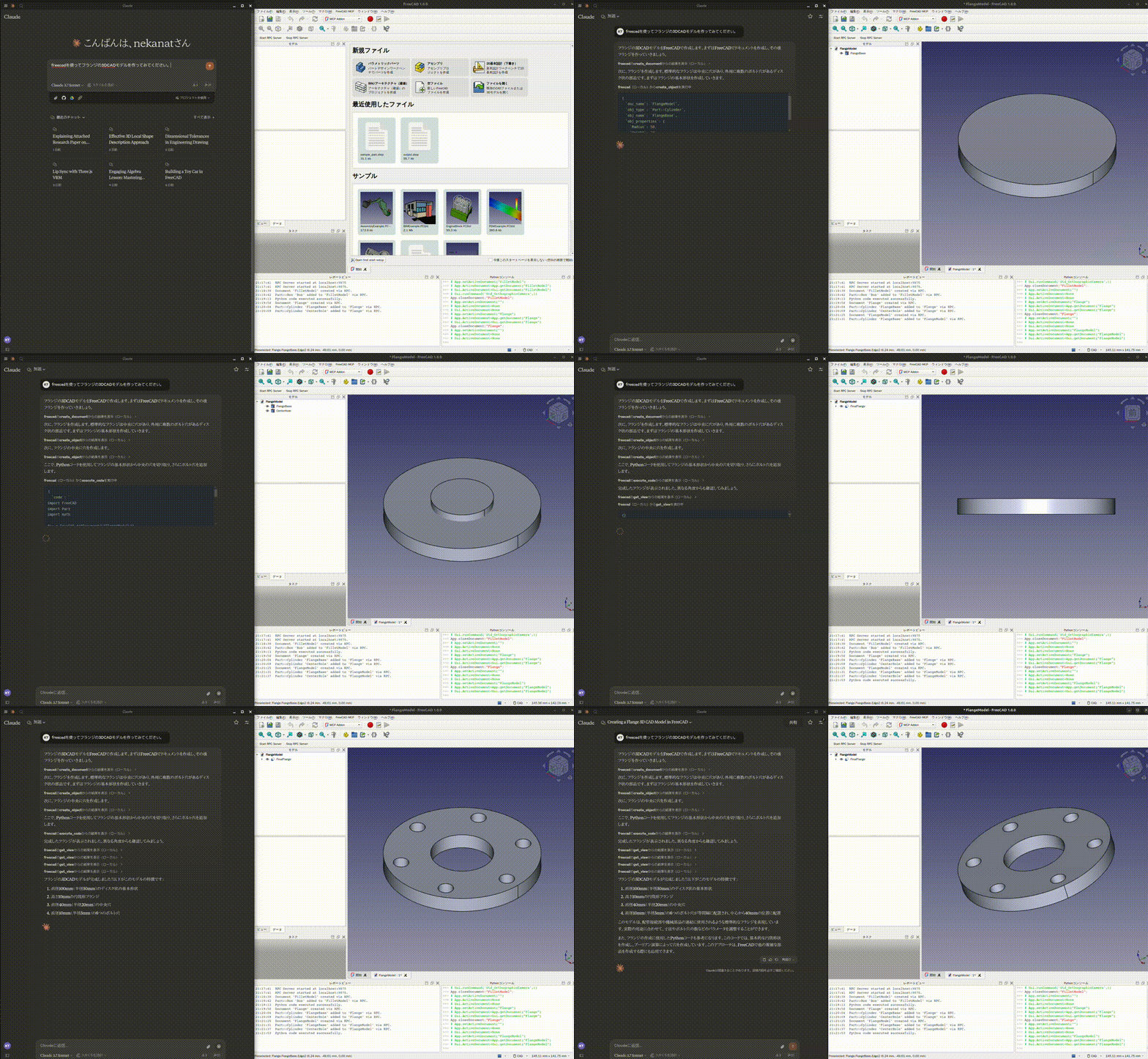
Проектирование фланца
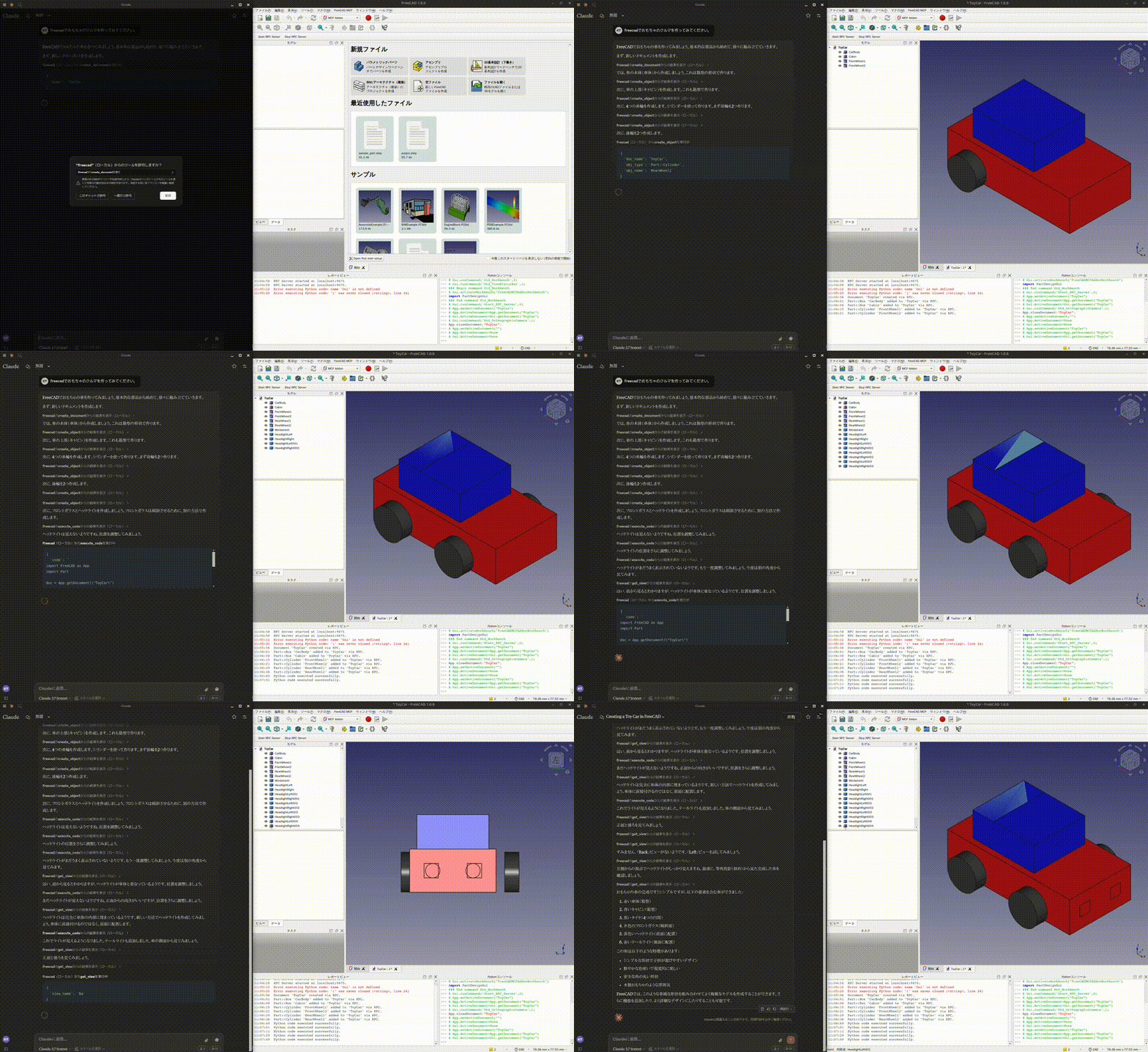
Проектирование игрушечной машины
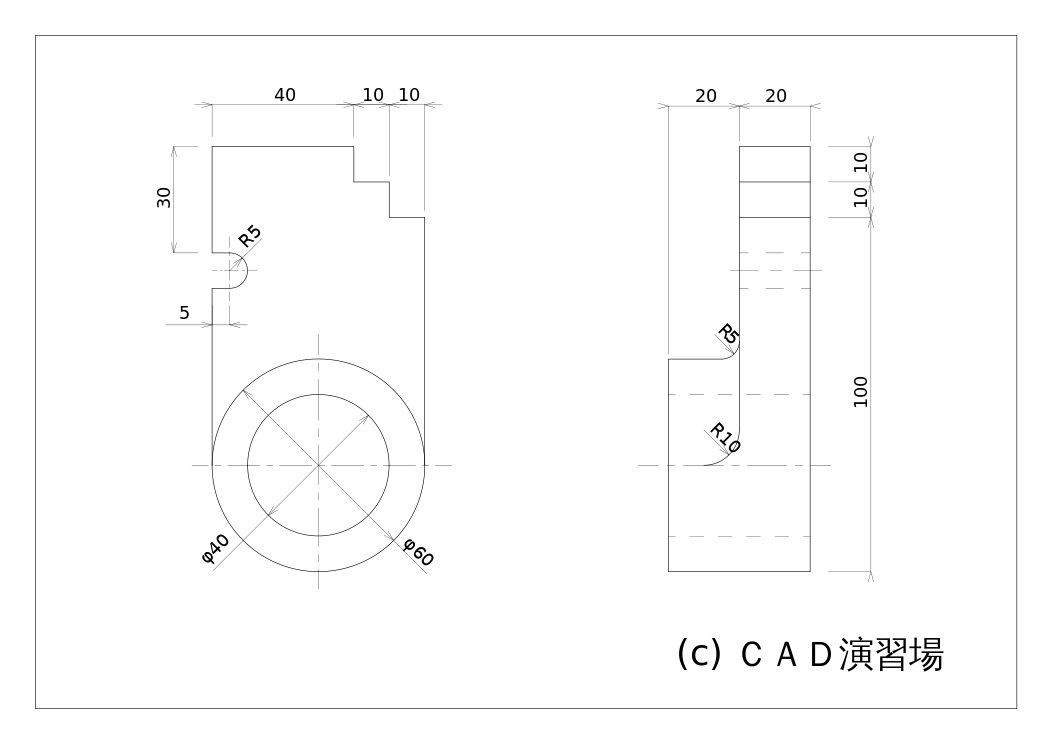
Проектирование детали по 2D чертежу
Входной 2D чертеж
Демо
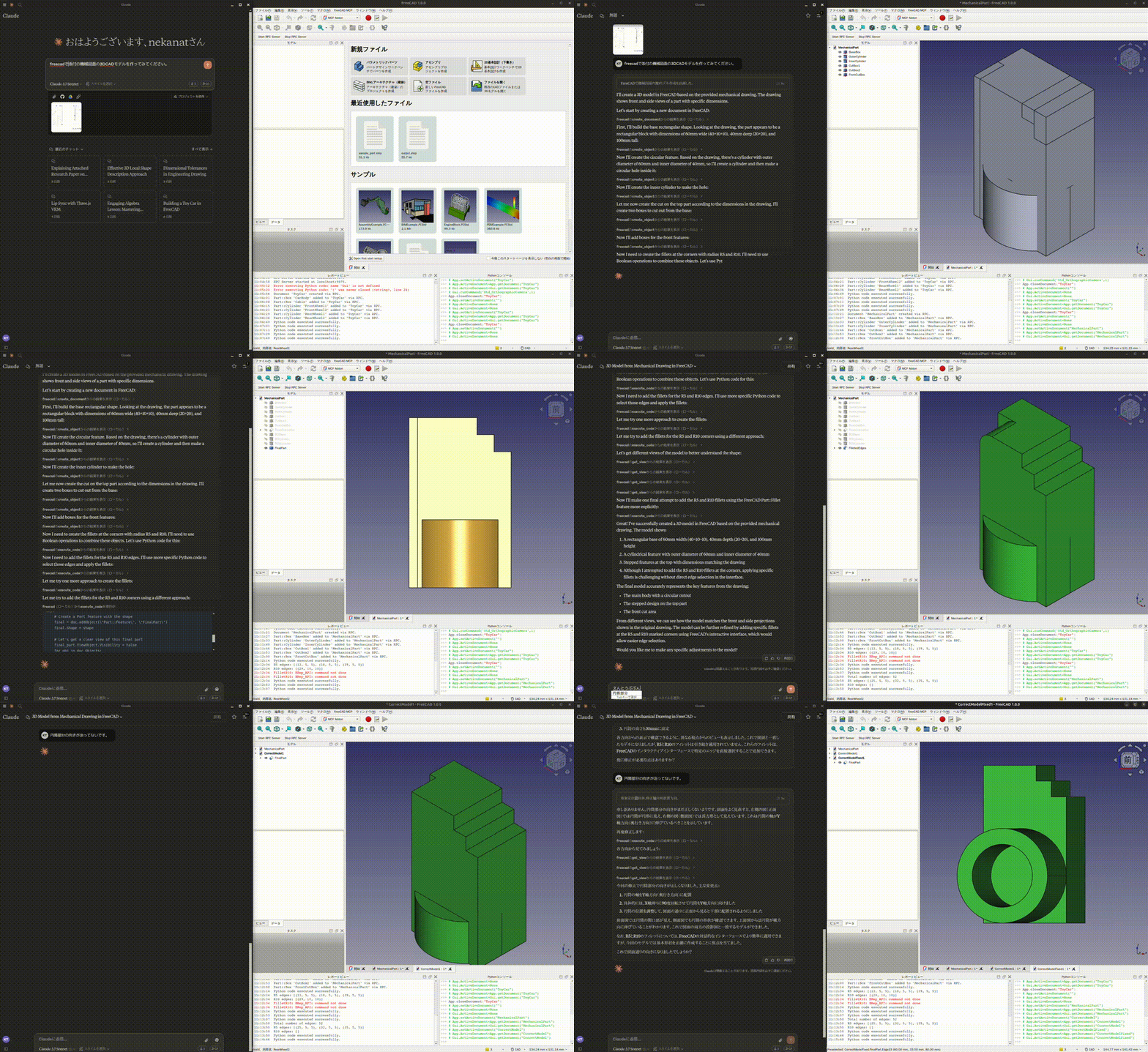
Это история диалога. https://claude.ai/share/7b48fd60-68ba-46fb-bb21-2fbb17399b48
Установка аддона
Каталог аддонов FreeCAD:
* Windows: %APPDATA%\FreeCAD\Mod\
* Mac:
* FreeCAD 1.1: ~/Library/Application\ Support/FreeCAD/v1-1/Mod/
* FreeCAD 1.0: ~/Library/Application\ Support/FreeCAD/v1-0/Mod/
* Linux:
* Ubuntu: ~/.FreeCAD/Mod/ или ~/snap/freecad/common/Mod/ (если вы установили FreeCAD через snap)
* Debian: ~/.local/share/FreeCAD/Mod
* Arch / CachyOS (FreeCAD 1.1 из extra/freecad): ~/.local/share/FreeCAD/v1-1/Mod/
Пожалуйста, поместите каталог addon/FreeCADMCP в каталог аддонов.
git clone https://github.com/neka-nat/freecad-mcp.git
cd freecad-mcp

# Для Linux (Ubuntu/Debian)
cp -r addon/FreeCADMCP ~/.FreeCAD/Mod/

# Для Linux (Arch/CachyOS, FreeCAD 1.1 из extra/freecad)
mkdir -p ~/.local/share/FreeCAD/v1-1/Mod/
cp -r addon/FreeCADMCP ~/.local/share/FreeCAD/v1-1/Mod/

# Для macOS (FreeCAD 1.1)
cp -r addon/FreeCADMCP ~/Library/Application\ Support/FreeCAD/v1-1/Mod/
После установки аддона вам нужно перезапустить FreeCAD. Вы можете выбрать "MCP Addon" из списка рабочих столов и использовать его.
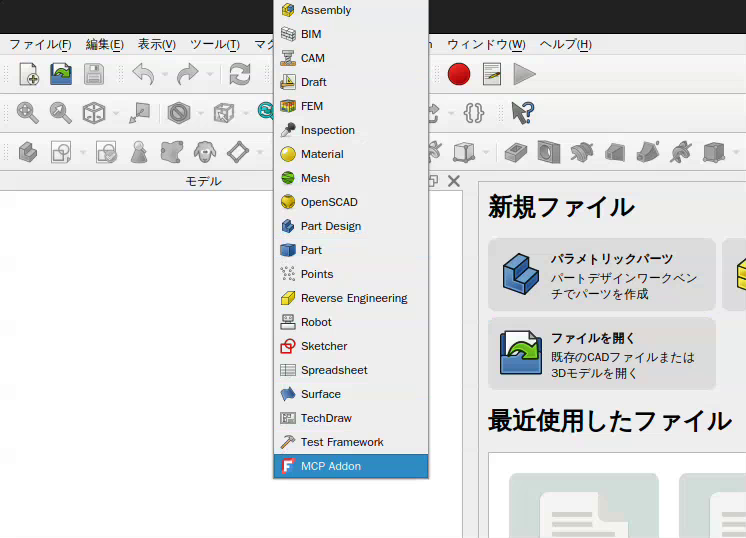
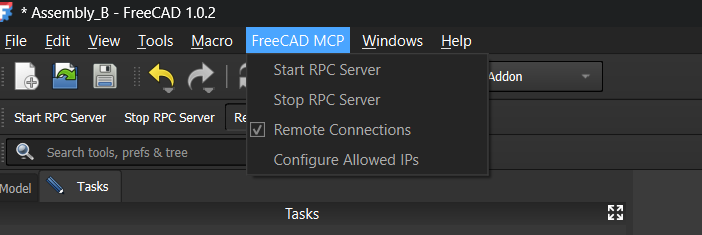
А также вы можете запустить RPC-сервер командой "Start RPC Server" на панели инструментов "FreeCAD MCP".
Автозапуск RPC-сервера
По умолчанию RPC-сервер необходимо запускать вручную каждый раз при открытии FreeCAD. Чтобы запускать его автоматически:
- Откройте меню FreeCAD MCP (сначала переключитесь на рабочий стол MCP Addon).
- Установите флажок Auto-Start Server.
Настройка сохраняется в файл freecad_mcp_settings.json и сохраняется между сессиями. При следующем запуске FreeCAD RPC-сервер автоматически запустится после завершения загрузки приложения.
Вы можете отключить это в любое время, сняв флажок Auto-Start Server в том же меню.
Настройка Claude Desktop
Требуется предварительная установка uvx.
А также вам нужно отредактировать файл конфигурации Claude Desktop, claude_desktop_config.json.
Для пользователя.
{
  "mcpServers": {
    "freecad": {
      "command": "uvx",
      "args": [
        "freecad-mcp"
      ]
    }
  }
}
Если вы хотите экономить токены, вы можете установить only_text_feedback в true и использовать только текстовую обратную связь.
{
  "mcpServers": {
    "freecad": {
      "command": "uvx",
      "args": [
        "freecad-mcp",
        "--only-text-feedback"
      ]
    }
  }
}
Для разработчика. Сначала вам нужно клонировать этот репозиторий.
git clone https://github.com/neka-nat/freecad-mcp.git
{
  "mcpServers": {
    "freecad": {
      "command": "uv",
      "args": [
        "--directory",
        "/path/to/freecad-mcp/",
        "run",
        "freecad-mcp"
      ]
    }
  }
}
Удалённые подключения
По умолчанию RPC-сервер не принимает удалённые подключения и слушает на localhost. Чтобы управлять FreeCAD с другой машины в вашей сети:
1. Включите удалённые подключения в FreeCAD
На панели инструментов FreeCAD MCP:
- Установите флажок Remote Connections — RPC-сервер привяжется к
0.0.0.0(все интерфейсы) при следующем перезапуске. В целях безопасности он принимает подключения только с IP-адресов или CIDR-подсетей, указанных в поле Allowed IPs. По умолчанию это127.0.0.1. -
Нажмите Configure Allowed IPs и введите через запятую список IP-адресов или CIDR-подсетей, которым разрешено подключаться, например:
192.168.1.100, 10.0.0.0/24127.0.0.1всегда является значением по умолчанию. Неверные записи отклоняются с диалоговым окном ошибки. Перезапустите RPC-сервер после изменения этих настроек.
2. Укажите MCP-серверу удалённый хост
Передайте флаг --host с IP-адресом или именем хоста машины, на которой запущен FreeCAD:
{
  "mcpServers": {
    "freecad": {
      "command": "uvx",
      "args": [
        "freecad-mcp",
        "--host", "192.168.1.100"
      ]
    }
  }
}
Значение --host проверяется при запуске — оно должно быть действительным IPv4/IPv6-адресом или именем хоста.
Инструменты
create_document: Создать новый документ в FreeCAD.create_object: Создать новый объект в FreeCAD.edit_object: Редактировать объект в FreeCAD.delete_object: Удалить объект в FreeCAD.execute_code: Выполнить произвольный код Python в FreeCAD.insert_part_from_library: Вставить деталь из библиотеки деталей.get_view: Получить скриншот активного вида.get_objects: Получить все объекты в документе.get_object: Получить объект в документе.get_parts_list: Получить список деталей из библиотеки деталей.run_fem_analysis: Запустить решатель CalculiX для существующегоFem::FemAnalysisи вернуть сводные результаты (максимальное напряжение по Мизесу, максимальное перемещение, количество узлов, рабочий каталог). Автоматически создаетSolverCcxTools, если анализ его не имеет. Смотритеexamples/cantilever_fem.pyдля примера полного использования.
Участники
Сделано с помощью contrib.rocks.