blender-mcp
by ahujasid (community) Claude Desktop, Claude Code, Blender 3.0+
MCP-сервер для управления Blender через LLM. Создавай и редактируй 3D-объекты, материалы и сцены на естественном языке — Blender как инструмент AI-агента. Возможности: - Создание примитивов (cube, sphere, cylinder, plane) - Трансформации: перемещение, масштаб, поворот - Управление материалами и цветами - Работа с коллекциями и иерархией объектов - Рендеринг сцены - Выполнение произвольного Python-кода в Blender - Полный доступ к Blender Python API
MCP-сервер для работы с Excel (.xlsx) файлами. Позволяет LLM читать, редактировать таблицы, создавать графики и форматировать …
MCP-сервер для управления Kubernetes-кластером. Читает и управляет подами, деплойментами, сервисами и логами — используя kubeconfig текущего …
MCP-сервер для приватного веб-поиска через SearXNG. Позволяет LLM искать информацию через self-hosted SearXNG без трекеров и …
MCP-сервер для управления Android-устройством через ADB. Позволяет LLM делать скриншоты, анализировать UI, нажимать на элементы и …
# 1. Установить Blender addon:
#    В Blender: Edit → Preferences → Add-ons → Install
#    Файл: blender_mcp/blender_addon.py из репозитория
#    Активировать "Blender MCP" в списке аддонов

# 2. claude_desktop_config.json:
{
  "mcpServers": {
    "blender": {
      "command": "uvx",
      "args": ["blender-mcp"]
    }
  }
}

# Claude Code:
claude mcp add blender -- uvx blender-mcp

# OpenCode — ~/.config/opencode/opencode.json:
{
  "mcp": {
    "blender": {
      "type": "local",
      "command": ["uvx", "blender-mcp"]
    }
  }
}
BlenderMCP - Интеграция Blender с Протоколом контекста модели
BlenderMCP подключает Blender к Claude AI через Протокол контекста модели (MCP), позволяя Claude напрямую взаимодействовать с Blender и управлять им. Эта интеграция обеспечивает создание 3D-моделей, сцен и их манипуляцию с помощью промптов.
Присоединяйтесь к сообществу
Оставляйте отзывайтесь, черпайте вдохновение и создавайте проекты на базе MCP: Discord
Поддержавшие проект
Все поддержавшие проект:
Особенности текущей версии
Для просмотра текущей версии и журнала изменений посмотрите страницу релизов.
- Добавлена поддержка Hunyuan3D
- Просмотр скриншотов вьюпорта Blender для лучшего понимания сцены
- Поиск и загрузка моделей Sketchfab
- Поддержка ассетов Poly Haven через их API
- Поддержка генерации 3D-моделей с помощью Hyper3D Rodin
- Запуск Blender MCP на удаленном хосте
- Телеметрия для запускаемых инструментов (полностью анонимная)
Установка новой версии (для существующих пользователей)
- Для новичков можно сразу перейти к разделу «Установка». Существующим пользователям см. пункты ниже
- Скачайте последний файл addon.py и замените им старый, затем добавьте его в Blender
- Удалите MCP-сервер из Claude и добавьте его заново, после чего все должно работать!
Возможности
- Двусторонняя связь: Подключение Claude AI к Blender через сервер на базе сокетов
- Управление объектами: Создание, изменение и удаление 3D-объектов в Blender
- Управление материалами: Применение и изменение материалов и цветов
- Инспекция сцены: Получение подробной информации о текущей сцене Blender
- Выполнение кода: Запуск произвольного Python-кода в Blender из Claude
Компоненты
Система состоит из двух основных компонентов:
- Аддон для Blender (
addon.py): Аддон Blender, создающий сокет-сервер внутри Blender для приема и выполнения команд - MCP-сервер (
src/blender_mcp/server.py): Python-сервер, реализующий Протокол контекста модели и подключающийся к аддону Blender
Установка
Предварительные требования
- Blender 3.0 или новее
- Python 3.10 или новее
- Пакетный менеджер uv:
Если вы используете Mac, установите uv следующим образом:
brew install uv
На Windows:
powershell -c "irm https://astral.sh/uv/install.ps1 | iex"
затем добавьте uv в пользовательский путь в Windows (возможно, потребуется перезапустить Claude Desktop после):
$localBin = "$env:USERPROFILE\.local\bin"
$userPath = [Environment]::GetEnvironmentVariable("Path", "User")
[Environment]::SetEnvironmentVariable("Path", "$userPath;$localBin", "User")
В остальных случаях инструкции по установке находятся на их сайте: Установить uv
Linux: установите uv с помощью curl -LsSf https://astral.sh/uv/install.sh | sh (он будет размещен в ~/.local/bin; откройте новую оболочку, чтобы он попал в ваш PATH). На любой ОС используйте официальный установщик uv выше — не pip install uv, который может не создать команду uvx и скрыть uv внутри окружения, недоступного для вашего клиента.
⚠️ Не продолжайте установку, пока не установите UV
Настройка клиента для поиска uvx
MCP-клиенты, запущенные из графического интерфейса (Claude Desktop, Cursor, VS Code из Dock/меню «Пуск»), не наследуют переменную PATH вашего терминала, поэтому простая команда "command": "uvx" может завершиться ошибкой spawn uvx ENOENT, даже если uvx работает в вашем терминале. Если это происходит:
- Найдите полный путь к uvx —
which uvx(macOS/Linux) илиwhere uvx(Windows) — и укажите его в"command", например/opt/homebrew/bin/uvxилиC:\Users\<вы>\.local\bin\uvx.exe. - На Windows вместо этого можно обернуть команду:
"command": "cmd", "args": ["/c", "uvx", "blender-mcp"]. - После любых изменений в PATH или конфигурации полностью завершите и перезапустите клиент (Windows: завершайте из системного трея, а не только окна; macOS: Cmd-Q).
Фиксация версии Python (избегайте конфликтов conda / pyenv / версий)
uv выбирает, какой Python будет запускать сервер. На машинах с conda (автоактивируемый базовый), pyenv или asdf — или с более новым релизом CPython, для которого некоторые зависимости еще не имеют колес — uv может получить интерпретатор, из-за которого установка завершится неудачно. Зафиксируйте Python 3.11 и отдавайте предпочтение интерпретаторам, управляемым uv, чтобы не использовать то, что есть в вашем PATH:
{
    "mcpServers": {
        "blender": {
            "command": "uvx",
            "args": ["--python", "3.11", "blender-mcp"],
            "env": { "UV_PYTHON_PREFERENCE": "only-managed" }
        }
    }
}
--python 3.11 по-прежнему удовлетворяет требованию этого пакета requires-python >=3.10, а UV_PYTHON_PREFERENCE=only-managed не позволяет uv в первую очередь выбирать conda, pyenv, asdf или системный Python. (Файл .python-version в репозитории — лишь подсказка для участников и не влияет на uvx.) Если предыдущая неудачная попытка продолжает воспроизводиться после исправления, очистите кэш: uv cache clean blender-mcp && uvx --refresh blender-mcp.
Если uv не работает: установка без uv
На ограниченных машинах можно полностью отказаться от uvx с помощью pipx, а затем указать вашему клиенту на установленную команду:
pipx install blender-mcp
pipx ensurepath          # затем перезапустите оболочку / клиент
Используйте полученный абсолютный путь в качестве "command" (найдите его с помощью which blender-mcp / where blender-mcp) и опустите args.
Переменные окружения
Для настройки подключения к Blender можно использовать следующие переменные окружения:
BLENDER_HOST: Адрес хоста для сокет-сервера Blender (по умолчанию: "localhost")BLENDER_PORT: Номер порта для сокет-сервера Blender (по умолчанию: 9876)
Пример:
export BLENDER_HOST='host.docker.internal'
export BLENDER_PORT=9876
Интеграция с Claude для Desktop
Посмотрите видео с инструкциями по настройке (Предполагается, что вы уже установили uv)
Перейдите в Claude > Settings > Developer > Edit Config > claude_desktop_config.json и добавьте следующее:
{
    "mcpServers": {
        "blender": {
            "command": "uvx",
            "args": [
                "blender-mcp"
            ]
        }
    }
}
Claude Code
Используйте CLI Claude Code для добавления MCP-сервера blender:
claude mcp add blender uvx blender-mcp
Интеграция с Cursor

Для пользователей Mac перейдите в Settings > MCP и вставьте следующее
- Чтобы использовать как глобальный сервер, нажмите кнопку «add new global MCP server» и вставьте
- Чтобы использовать как сервер для конкретного проекта, создайте
.cursor/mcp.jsonв корне проекта и вставьте
{
    "mcpServers": {
        "blender": {
            "command": "uvx",
            "args": [
                "blender-mcp"
            ]
        }
    }
}
Для пользователей Windows перейдите в Settings > MCP > Add Server, добавьте новый сервер со следующими настройками:
{
    "mcpServers": {
        "blender": {
            "command": "cmd",
            "args": [
                "/c",
                "uvx",
                "blender-mcp"
            ]
        }
    }
}
⚠️ Запускайте только один экземпляр MCP-сервера (либо на Cursor, либо на Claude Desktop), не оба
Интеграция с Visual Studio Code
Предварительные требования: Убедитесь, что у вас установлен Visual Studio Code, прежде чем продолжить.

Интеграция с OpenCode
{
  "mcp": {
    "blender-mcp": {
      "type": "local",
      "command": ["uvx", "blender-mcp"],
      "enabled": true,
      "environment": {
        "BLENDER_HOST": "localhost",
        "BLENDER_PORT": "9876"
      }
    }
  }
}
Установка аддона для Blender
- Скачайте файл
addon.pyиз этого репозитория - Откройте Blender
- Перейдите в Edit > Preferences > Add-ons
- Нажмите «Install...» и выберите файл
addon.py - Активируйте аддон, установив флажок рядом с «Interface: Blender MCP»
Использование
Запуск соединения
 )
)
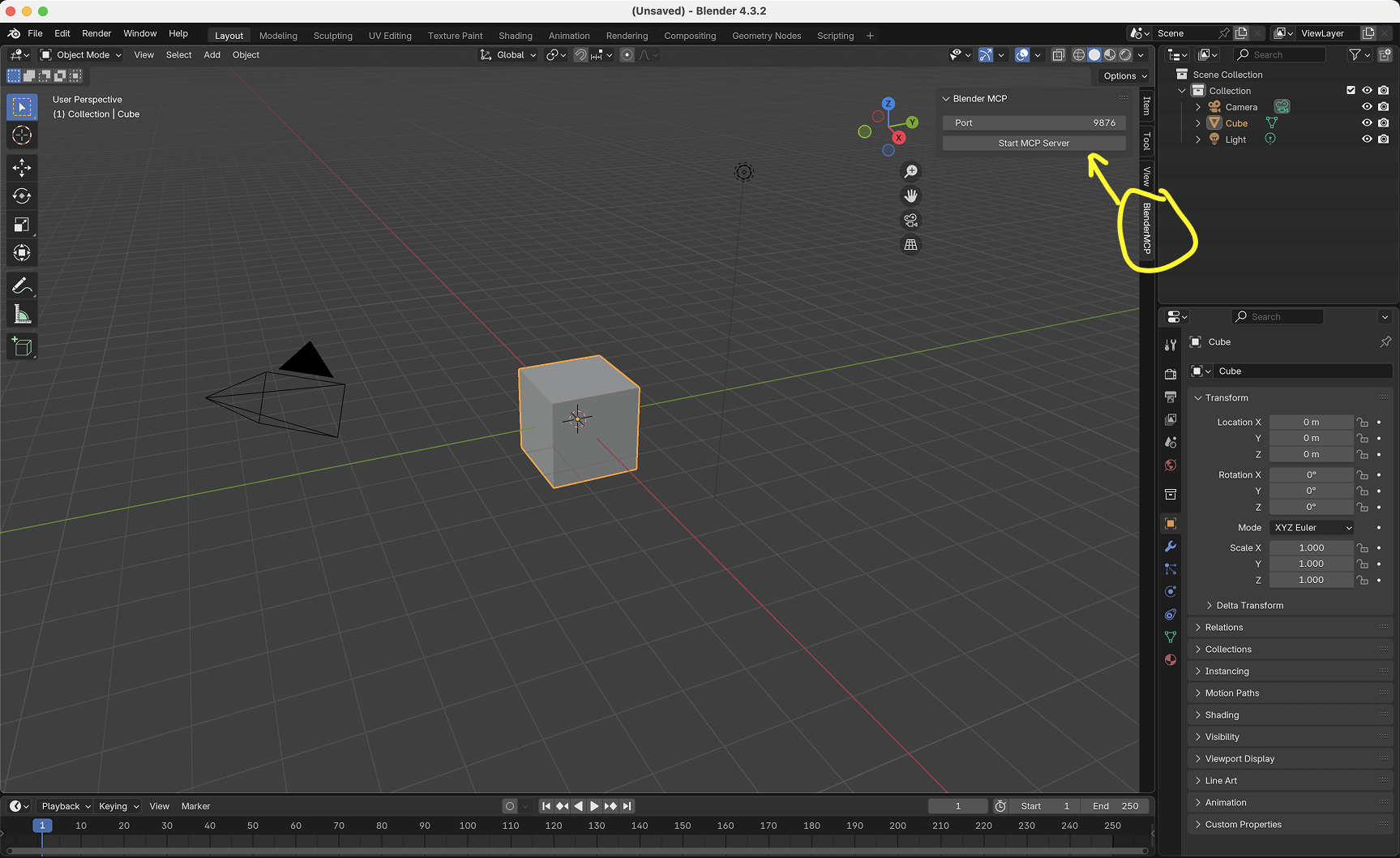
- В Blender перейдите на боковую панель 3D View (нажмите N, если она не видна)
- Найдите вкладку «BlenderMCP»
- Включите флажок Poly Haven, если хотите получать ассеты из их API (необязательно)
- Нажмите «Connect to Claude»
- Убедитесь, что MCP-сервер запущен в вашем терминале
Использование с Claude
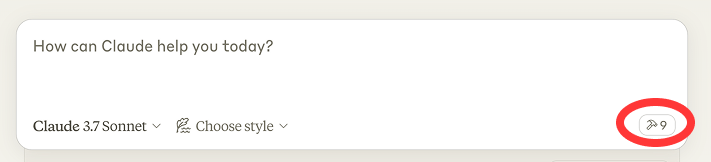
После того как файл конфигурации настроен в Claude, а аддон запущен в Blender, вы увидите значок молотка с инструментами для Blender MCP.
 )
)
Возможности
- Получение информации о сцене и объектах
- Создание, удаление и изменение фигур
- Применение или создание материалов для объектов
- Выполнение любого Python-кода в Blender
- Загрузка подходящих моделей, ассетов и HDRI через Poly Haven
- Генерация 3D-моделей с помощью ИИ через Hyper3D Rodin
Примеры команд
Вот несколько примеров того, что можно попросить Claude сделать:
- «Создай сцену в стиле low poly в подземелье с драконом, охраняющим горшок с золотом» Демо
- «Создай пляжную атмосферу, используя HDRI, текстуры и модели, такие как камни и растительность, из Poly Haven» Демо
- Дайте изображение-оригинал и создайте на его основе сцену в Blender Демо
- «Сгенерируй 3D-модель садового гнома через Hyper3D»
- «Получи информацию о текущей сцене и создай из нее эскиз для threejs» Демо
- «Сделай эту машину красной и металлической»
- «Создай сферу и помести её над кубом»
- «Сделай освещение как в студии»
- «Направь камеру на сцену и сделай изометрический вид»
Интеграция с Hyper3D
Бесплатный пробный ключ Hyper3D позволяет генерировать ограниченное количество моделей в день. Если дневной лимит достигнут, вы можете дождаться сброса на следующий день или получить собственный ключ на hyper3d.ai и fal.ai.
Постоянные учетные данные API
BlenderMCP поддерживает постоянные учетные данные через настройки аддона Blender:
Edit -> Preferences -> Add-ons -> Blender MCP
Вы можете сохранить эти значения там, чтобы они сохранялись после перезапуска Blender:
- API-ключ Sketchfab
- API-ключ Hyper3D
- SecretId / SecretKey Hunyuan3D
- URL API Hunyuan3D
Для безголовых настроек или CI учетные данные также могут внедряться через переменные окружения:
BLENDERMCP_SKETCHFAB_API_KEYBLENDERMCP_HYPER3D_API_KEYBLENDERMCP_HUNYUAN3D_SECRET_IDBLENDERMCP_HUNYUAN3D_SECRET_KEYBLENDERMCP_HUNYUAN3D_API_URL
Устранение неполадок
- Проблемы с подключением: Убедитесь, что сервер аддона Blender запущен, а MCP-сервер настроен в Claude, НЕ запускайте команду uvx в терминале. Иногда первая команда не проходит, но потом начинает работать.
- Ошибки тайм-аута: Попробуйте упростить запросы или разделить их на более мелкие шаги.
- Интеграция с Poly Haven: Иногда поведение Claude может быть непоследовательным.
- Вы пробовали выключить и снова включить?: Если у вас все еще есть ошибки подключения, попробуйте перезапустить и Claude, и сервер Blender.
Технические детали
Протокол связи
Система использует простой протокол на основе JSON поверх TCP-сокетов:
- Команды отправляются как JSON-объекты с полем
typeи необязательнымиparams - Ответы — это JSON-объекты с полем
statusиresultилиmessage
Ограничения и соображения безопасности
- Инструмент
execute_blender_codeпозволяет запускать произвольный Python-код в Blender, что может быть мощным, но потенциально опасным. Используйте его с осторожностью в продакшн-средах. ВСЕГДА сохраняйте свою работу перед его использованием. - Poly Haven требует загрузки моделей, текстур и HDRI-изображений. Если вы не хотите его использовать, пожалуйста, отключите его с помощью флажка в Blender.
- Сложные операции может потребоваться разделить на более мелкие шаги.
Управление телеметрией
BlenderMCP собирает анонимные данные об использовании для улучшения инструмента. Вы можете управлять телеметрией двумя способами:
-
В Blender: Перейдите в Edit > Preferences > Add-ons > Blender MCP и снимите флажок согласия на телеметрию.
- С согласием (флажок установлен): Собирает анонимизированные промпты, фрагменты кода и скриншоты.
- Без согласия (флажок снят): Собирает только минимальные анонимные данные об использовании (названия инструментов, успех/неуспех, длительность).
-
Переменная окружения: Полностью отключите всю телеметрию, выполнив:
DISABLE_TELEMETRY=true uvx blender-mcp
Или добавьте её в вашу конфигурацию MCP:
{
    "mcpServers": {
        "blender": {
            "command": "uvx",
            "args": ["blender-mcp"],
            "env": {
                "DISABLE_TELEMETRY": "true"
            }
        }
    }
}
Все данные телеметрии полностью анонимизированы и используются исключительно для улучшения BlenderMCP.
Участие в разработке
Приглашаются все желающие внести вклад! Пожалуйста, не стесняйтесь отправлять Pull Request.
Отказ от ответственности
Это сторонняя интеграция, созданная не компанией Blender. Создатель: Siddharth