Playwright MCP (executeautomation)
by executeautomation (community) Claude Desktop, Claude Code, OpenCode, любой MCP-клиент, Windows, macOS, Linux
MCP-сервер для Playwright от executeautomation: browser automation с snapshot-based навигацией и accessibility tree для стабильного AI тестирования.
MCP-сервер для управления браузером: клики, скроллинг, заполнение форм, скриншоты — полный browser automation для AI-агентов через …
Официальный MCP-сервер от Microsoft для управления браузером через Playwright. Использует accessibility tree вместо скриншотов — быстрее, …
MCP-сервер для доступа к актуальной документации библиотек прямо в контексте LLM. Вместо устаревших обучающих данных — …
Официальный MCP от команды Chrome DevTools: дает AI-агентам полный доступ к инструментам разработчика браузера. Автоматизация через …
# Claude Desktop — claude_desktop_config.json:
{
  "mcpServers": {
    "playwright": {
      "command": "npx",
      "args": ["-y", "@executeautomation/playwright-mcp-server"]
    }
  }
}

# Claude Code (CLI):
claude mcp add --transport stdio playwright npx @executeautomation/playwright-mcp-server

# OpenCode — ~/.config/opencode/opencode.json:
{
  "mcp": {
    "playwright": {
      "type": "local",
      "command": ["npx", "-y", "@executeautomation/playwright-mcp-server"]
    }
  }
}
|
| Оценка безопасности MseeP.ai |
Сервер Playwright MCP 🎭
Сервер протокола контекста модели, предоставляющий возможности автоматизации браузера с использованием Playwright. Этот сервер позволяет LLM взаимодействовать с веб-страницами, делать скриншоты, генерировать тестовый код, скрапить страницы и выполнять JavaScript в реальной среде браузера.
✨ Что нового в v1.10.10
🎯 Эмуляция устройств с 143 пресетами реальных устройств!
Тестируйте ваши веб-приложения на реальных профилях устройств с помощью простой команды:
// Тест на iPhone 13 с автоматическим пользовательским агентом, поддержкой сенсорного ввода и плотностью пикселей устройства
await playwright_resize({ device: "iPhone 13" });

// Переключение на iPad в альбомной ориентации
await playwright_resize({ device: "iPad Pro 11", orientation: "landscape" });

// Тест десктопного вида
await playwright_resize({ device: "Desktop Chrome" });
Поддержка естественного языка для ИИ-ассистентов: - "Протестируй на iPhone 13" - "Переключи на вид iPad" - "Поверни в альбомный режим"
Поддерживается 143 устройства: iPhone, iPad, Pixel, Galaxy и десктопные браузеры с корректной эмуляцией области просмотра, пользовательского агента, событий касания и плотности пикселей устройства.
📚 Просмотреть краткую справку по устройствам | Руководство по промптам
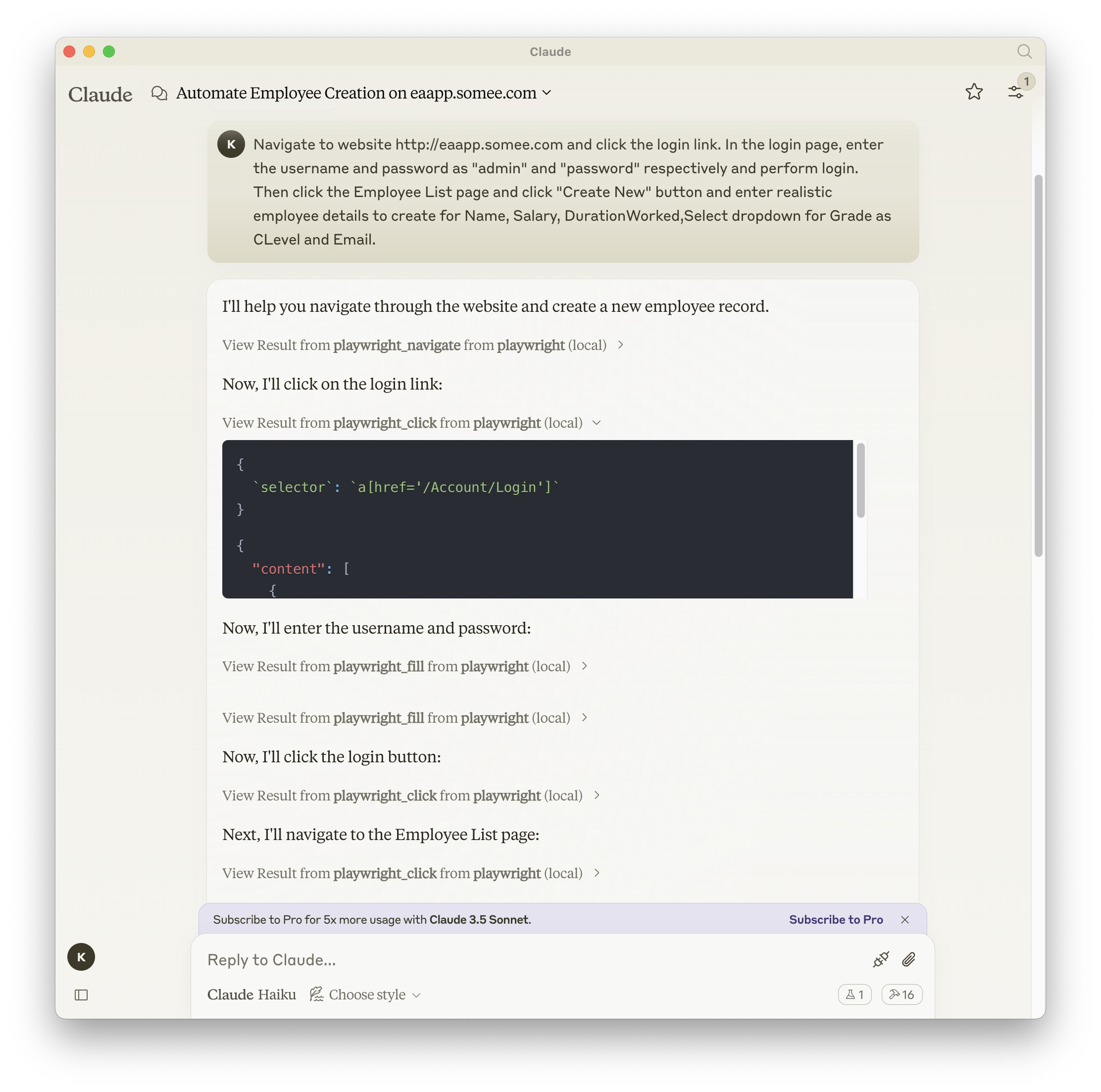
Скриншот
Документация | Справочник API
Установка
Вы можете установить пакет, используя npm, mcp-get или Smithery:
Используя npm:
npm install -g @executeautomation/playwright-mcp-server
Используя mcp-get:
npx @michaellatman/mcp-get@latest install @executeautomation/playwright-mcp-server
Используя Smithery
Для автоматической установки Playwright MCP для Claude Desktop через Smithery:
npx @smithery/cli install @executeautomation/playwright-mcp-server --client claude
Используя Claude Code:
claude mcp add --transport stdio playwright npx @executeautomation/playwright-mcp-server
Установка в VS Code
Установите сервер Playwright MCP в VS Code, используя одну из этих кнопок:


В качестве альтернативы вы можете установить сервер Playwright MCP, используя CLI VS Code:
# Для VS Code
code --add-mcp '{"name":"playwright","command":"npx","args":["@executeautomation/playwright-mcp-server"]}'
# Для VS Code Insiders
code-insiders --add-mcp '{"name":"playwright","command":"npx","args":["@executeautomation/playwright-mcp-server"]}'
После установки сервер ExecuteAutomation Playwright MCP будет доступен для использования с вашим агентом GitHub Copilot в VS Code.
Установка браузера
Автоматическая установка (Рекомендуется)
Сервер Playwright MCP автоматически устанавливает бинарные файлы браузера при первом использовании. Когда сервер обнаруживает, что браузер отсутствует, он:
- Автоматически скачивает и устанавливает необходимый браузер (Chromium, Firefox или WebKit)
- Отображает прогресс установки в консоли
- Повторяет ваш запрос после завершения установки
Ручная настройка не требуется! Просто начните использовать сервер, и он позаботится об установке браузера за вас.
Ручная установка (Опционально)
Если вы предпочитаете устанавливать браузеры вручную или столкнулись с какими-либо проблемами при автоматической установке:
# Установить все браузеры
npx playwright install

# Или установить определенные браузеры
npx playwright install chromium
npx playwright install firefox
npx playwright install webkit
Местоположение хранения браузеров
Браузеры устанавливаются в:
- Windows: %USERPROFILE%\AppData\Local\ms-playwright
- macOS: ~/Library/Caches/ms-playwright
- Linux: ~/.cache/ms-playwright
Конфигурация для использования сервера Playwright
Стандартный режим (stdio)
Это рекомендуемый режим для Claude Desktop.
{
  "mcpServers": {
    "playwright": {
      "command": "npx",
      "args": ["-y", "@executeautomation/playwright-mcp-server"]
    }
  }
}
Примечание: В режиме stdio логирование автоматически направляется только в файлы (не в консоль) для поддержания чистой JSON-RPC-коммуникации. Логи записываются в ~/playwright-mcp-server.log.
Режим HTTP (Автономный сервер)
При запуске видимого браузера на системах без дисплея или из рабочих процессов IDE вы можете запустить MCP-сервер как автономный HTTP-сервер:
Примечание для пользователей Claude Desktop: Claude Desktop в настоящее время требует режима stdio (конфигурация command/args). Режим HTTP рекомендуется для VS Code, пользовательских клиентов и удаленных развертываний. Подробности см. в CLAUDE_DESKTOP_CONFIG.md.
Запуск HTTP-сервера
# Используя npx
npx @executeautomation/playwright-mcp-server --port 8931
# Или после глобальной установки
playwright-mcp-server --port 8931
Сервер запустит и покажет доступные конечные точки:
==============================================
Playwright MCP Server (HTTP Mode)
==============================================
Port: 8931

ENDPOINTS:
- SSE Stream:     GET  http://localhost:8931/sse
- Messages:       POST http://localhost:8931/messages?sessionId=<id>
- MCP (unified):  GET  http://localhost:8931/mcp
- MCP (unified):  POST http://localhost:8931/mcp?sessionId=<id>
- Health Check:   GET  http://localhost:8931/health
==============================================
Конфигурация клиента для HTTP-режима
⚠️ ВАЖНО: Поле
"type": "http"ОБЯЗАТЕЛЬНО для транспорта HTTP/SSE!
Для VS Code GitHub Copilot:
{
  "github.copilot.chat.mcp.servers": {
    "playwright": {
      "url": "http://localhost:8931/mcp",
      "type": "http"
    }
  }
}
Для пользовательских MCP-клиентов:
{
  "mcpServers": {
    "playwright": {
      "url": "http://localhost:8931/mcp",
      "type": "http"
    }
  }
}
Важно: Без указания "type": "http" соединение не удастся.
Для Claude Desktop: Вместо этого используйте stdio-режим (см. Стандартный режим выше)
Применение HTTP-режима
- Запуск видимых (с графическим интерфейсом) браузеров на системах без дисплея (например, на удалённых серверах)
- Интеграция с VS Code GitHub Copilot
- Запуск сервера как фоновой службы
- Доступ к серверу из нескольких клиентов
- Отладка с помощью эндпоинта
/health - Интеграция с пользовательскими MCP-клиентами
Мониторинг: Сервер включает систему мониторинга, которая запускается на динамически выделенном порту (избегая конфликтов). Фактический порт можно увидеть в выводе консоли.
Примечание: Для Claude Desktop на данный момент продолжайте использовать stdio-режим (Стандартный режим выше).
Устранение неполадок
Ошибка "No transport found for sessionId"
Симптом: Ошибка 400 с сообщением "Bad Request: No transport found for sessionId"
Решение:
1. Проверьте, что конфигурация содержит "type": "http"
json
   {
     "url": "http://localhost:8931/mcp",
     "type": "http"  // ← Это ОБЯЗАТЕЛЬНО!
   }
-
Убедитесь, что логи сервера показывают подключение:
bash # В консоли должны появиться эти сообщения в таком порядке: # 1. "Incoming request" - GET /mcp # 2. "Transport registered" - с указанием sessionId # 3. "POST message received" - с тем же sessionId -
Перезапустите и сервер, и клиент.
Проблемы с подключением
- Сервер не запускается: Проверьте, доступен ли порт 8931.
- Внешний доступ заблокирован: Это сделано намеренно (в целях безопасности). Сервер привязывается только к localhost.
- Для удалённого доступа: Используйте SSH-туннелирование:
bash
  ssh -L 8931:localhost:8931 user@remote-server
Тестирование
Для тестирования в проекте используется Jest. Тесты находятся в каталоге src/__tests__.
Запуск тестов
Вы можете запустить тесты с помощью одной из следующих команд:
# Запуск тестов с помощью пользовательского скрипта (с покрытием)
node run-tests.cjs

# Запуск тестов с помощью npm-скриптов
npm test           # Запуск тестов без покрытия
npm run test:coverage  # Запуск тестов с покрытием
npm run test:custom    # Запуск тестов с пользовательским скриптом (аналогично node run-tests.cjs)
Отчёт о покрытии тестами будет сгенерирован в каталоге coverage.
Запуск evals
Пакет evals загружает MCP-клиент, который затем выполняет файл index.ts, поэтому между тестами нет необходимости пересобирать проект. Вы можете загрузить переменные окружения, поставив префикс перед командой npx. Полная документация доступна здесь.
OPENAI_API_KEY=your-key npx mcp-eval src/evals/evals.ts src/tools/codegen/index.ts
Участие в разработке
При добавлении новых инструментов, пожалуйста, учитывайте длину имени инструмента. Некоторые клиенты, например Cursor, имеют ограничение в 60 символов на комбинированное имя сервера и инструмента (имя_сервера:имя_инструмента).
Наше имя сервера — playwright-mcp. Пожалуйста, убедитесь, что имена ваших инструментов достаточно короткие, чтобы не превышать это ограничение.