MCP Pandoc
by vivekVells (community) Claude Desktop, Claude Code, OpenCode, любой MCP-клиент, Python, Pandoc, Windows, macOS, Linux
MCP-сервер для конвертации форматов документов через Pandoc. AI-агент может конвертировать Markdown, HTML, PDF, DOCX, CSV, RST, LaTeX и другие форматы прямо в разговоре — без ручного запуска команд.
MCP-сервер для управления Blender через LLM. Создавай и редактируй 3D-объекты, материалы и сцены на естественном языке …
AI-агент для навигации и редактирования кода через MCP с семантическим анализом. Использует language server protocol для …
Python-фреймворк для быстрого создания MCP-серверов. Декораторы @mcp.tool, @mcp.resource, @mcp.prompt — минимальный бойлерплейт. Поддерживает HTTP/SSE и stdio …
MCP-сервер с 70+ профессиональными инструментами кибербезопасности: nmap, nuclei, sqlmap, hydra, hashcat, metasploit и другие. AI-агент сам …
# Claude Desktop — claude_desktop_config.json:
{ "mcpServers": { "mcp-pandoc": { "command": "uvx", "args": ["mcp-pandoc"] } } }

# Claude Code (CLI):
claude mcp add mcp-pandoc -- uvx mcp-pandoc

# OpenCode — ~/.config/opencode/opencode.json:
{ "mcp": { "mcp-pandoc": { "type": "local", "command": ["uvx", "mcp-pandoc"] } } }


mcp-pandoc: Сервер преобразования документов по протоколу MCP
Официально включён в проект открытого ПО Model Context Protocol servers. 🎉
Обзор
Сервер протокола Context Model для преобразования форматов документов с использованием pandoc. Этот сервер предоставляет инструменты для преобразования содержимого между различными форматами документов с сохранением форматирования и структуры.
Обратите внимание, что mcp-pandoc находится на ранней стадии разработки. Поддержка PDF находится в процессе разработки, функциональность и доступные инструменты могут изменяться и расширяться по мере продолжения улучшения сервера.
Благодарности: Этот проект использует Pandoc Python package для преобразования документов, что составляет основу данного проекта.
📋 Краткая справка
Новичок в mcp-pandoc? Ознакомьтесь с 📖 ШПАРГАЛКОЙ.md для получения:
- ⚡ Примеров для копирования и вставки для всех форматов
- 🔄 Матрицы двустороннего преобразования
- 🎯 Типовых рабочих процессов и профессиональных советов
- 🌟 Руководства по стилизации с помощью эталонного документа
Идеально для быстрого поиска и скорого начала работы!
Демо
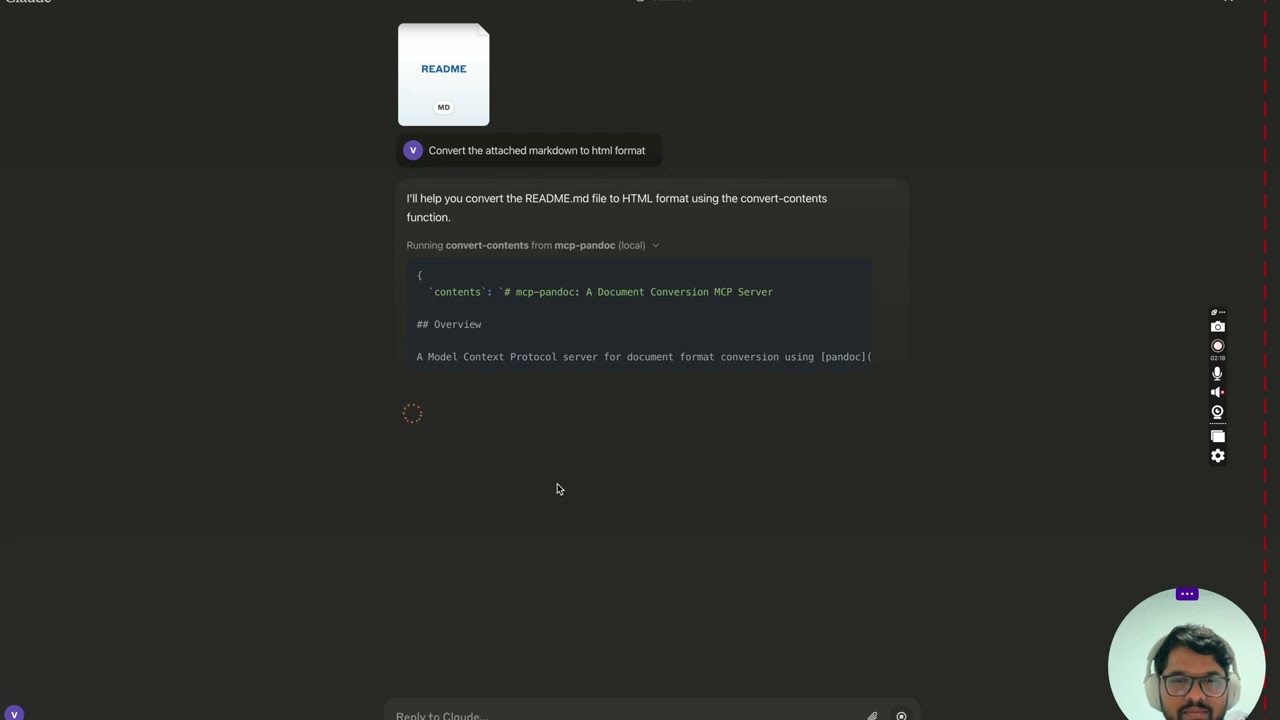
Скриншоты
Скоро будет больше...
Инструменты
convert-contents- Преобразует содержимое между поддерживаемыми форматами
- Входные параметры:
contents(string): Исходное содержимое для преобразования (обязательно, если не предоставлен input_file)input_file(string): Полный путь к входному файлу (обязательно, если не предоставлен contents)input_format(string): Исходный формат содержимого (по умолчанию markdown)output_format(string): Целевой формат (по умолчанию markdown)output_file(string): Полный путь для выходного файла (обязателен для форматов pdf, docx, rst, latex, epub)reference_doc(string): Путь к эталонному документу для стилизации (поддерживается для выходного формата docx)defaults_file(string): Путь к файлу defaults для Pandoc (YAML), содержащему параметры преобразованияfilters(array): Список путей к фильтрам Pandoc для применения во время преобразования
- Поддерживаемые входные/выходные форматы:
- markdown
- html
- docx
- rst
- latex
- epub
- txt
- ipynb
- odt
- Примечание: Для расширенных форматов (pdf, docx, rst, latex, epub) требуется путь к output_file
🔧 Расширенные возможности
Файлы Defaults (Конфигурация YAML)
Используйте файлы defaults для создания многоразовых шаблонов преобразования с единообразным форматированием:
# academic-paper.yaml
from: markdown
to: pdf
number-sections: true
toc: true
metadata:
  title: "Academic Paper"
  author: "Research Team"
Пример использования: "Преобразовать paper.md в PDF, используя defaults academic-paper.yaml, и сохранить как paper.pdf"
Фильтры Pandoc
Применяйте пользовательские фильтры для расширенной обработки:
Пример использования: "Преобразовать docs.md в HTML с фильтрами ['/path/to/mermaid-filter.py'] и сохранить как docs.html"
💡 Для получения всеобъемлющих примеров и рабочих процессов см. ШПАРГАЛКУ.md
📊 Поддерживаемые форматы и преобразования
Матрица двустороннего преобразования
| Из\В | MD | HTML | TXT | DOCX | RST | LaTeX | EPUB | IPYNB | ODT | |
|---|---|---|---|---|---|---|---|---|---|---|
| Markdown | ✅ | ✅ | ✅ | ✅ | ✅ | ✅ | ✅ | ✅ | ✅ | ✅ |
| HTML | ✅ | ✅ | ✅ | ✅ | ✅ | ✅ | ✅ | ✅ | ✅ | ✅ |
| TXT | ✅ | ✅ | ✅ | ✅ | ✅ | ✅ | ✅ | ✅ | ✅ | ✅ |
| DOCX | ✅ | ✅ | ✅ | ✅ | ✅ | ✅ | ✅ | ✅ | ✅ | ✅ |
| RST | ✅ | ✅ | ✅ | ✅ | ✅ | ✅ | ✅ | ✅ | ✅ | ✅ |
| LaTeX | ✅ | ✅ | ✅ | ✅ | ✅ | ✅ | ✅ | ✅ | ✅ | ✅ |
| EPUB | ✅ | ✅ | ✅ | ✅ | ✅ | ✅ | ✅ | ✅ | ✅ | ✅ |
| IPYNB | ✅ | ✅ | ✅ | ✅ | ✅ | ✅ | ✅ | ✅ | ✅ | ✅ |
| ODT | ✅ | ✅ | ✅ | ✅ | ✅ | ✅ | ✅ | ✅ | ✅ | ✅ |
Примечание о поддержке PDF
Этот инструмент использует pandoc для преобразований, что позволяет генерировать PDF-файлы из перечисленных выше форматов. Однако преобразование из PDF в другие форматы не поддерживается. Поэтому PDF следует рассматривать как формат только для вывода.
Категории форматов
| Категория | Форматы | Требования |
|---|---|---|
| Базовые | MD, HTML, TXT, IPYNB, ODT | Нет |
| Расширенные | DOCX, PDF, RST, LaTeX, EPUB | Необходимо указать путь к output_file |
| Стилизованные | DOCX с эталонным документом | Поддержка пользовательских шаблонов ⭐ |
Требования по форматам
- PDF (.pdf) - требует установки TeX Live
- DOCX (.docx) - поддерживает пользовательскую стилизацию через эталонные документы
- Все остальные - не требуют дополнительных условий
Примечание: Для расширенных форматов:
- Требуются полные пути к файлам с именем файла и расширением
- Преобразование в PDF требует установки TeX Live (см. раздел Критические требования -> Для macOS:
brew install texlive) - Когда путь вывода не указан:
- Базовые форматы: Отображает преобразованное содержимое в чате
- Расширенные форматы: Может сохраняться во временной директории системы (/tmp/ в системах Unix)
Использование и конфигурация
ПРИМЕЧАНИЕ: Убедитесь, что вы выполнили установку необходимых пакетов, упомянутых ниже в разделе "Критические требования".
Для использования опубликованной версии
{
  "mcpServers": {
    "mcp-pandoc": {
      "command": "uvx",
      "args": ["mcp-pandoc"]
    }
  }
}
💡 Быстрый старт: См. ШПАРГАЛКУ.md для примеров копирования и вставки и типовых рабочих процессов.
⚠️ Важные замечания
Критические требования
- Установка Pandoc
- Требуется: Установите
pandoc— основной движок конвертации документов -
Установка:
```bash
macOS
brew install pandoc
Ubuntu/Debian
sudo apt-get install pandoc
Windows
Загрузите установщик с: https://pandoc.org/installing.html
```
- Проверка:
pandoc --version
- Установка пакета UV
- Требуется: Установите пакет
uv(включает командуuvx) -
Установка:
```bash
macOS
brew install uv
Windows/Linux
pip install uv ```
- Проверка:
uvx --version
- Предпосылки для конвертации в PDF: Требуются только если вам нужно конвертировать и сохранять pdf
- TeX Live должен быть установлен до попытки конвертации в PDF
-
Команды установки:
```bash
Ubuntu/Debian
sudo apt-get install texlive-xetex
macOS
brew install texlive
Windows
Установите MiKTeX или TeX Live с:
https://miktex.org/ или https://tug.org/texlive/
```
- Требования к путям файлов
- При сохранении или конвертации файлов вы ОБЯЗАНЫ указывать полные пути файлов, включая имя файла и расширение
- Инструмент не генерирует автоматически имена файлов или расширения
Примеры
✅ Правильное использование:
# Конвертация содержимого в PDF
"Convert this text to PDF and save as /path/to/document.pdf"

# Конвертация между форматами файлов
"Convert /path/to/input.md to PDF and save as /path/to/output.pdf"

# Конвертация в DOCX с использованием шаблона эталонного документа
"Convert input.md to DOCX using template.docx as reference and save as output.docx"

# Пошаговый процесс работы с эталонным документом
"First create a reference document: pandoc -o custom-reference.docx --print-default-data-file reference.docx" or if you already have one, use that
"Then convert with custom styling: Convert this text to DOCX using /path/to/custom-reference.docx as reference and save as /path/to/styled-output.docx"
❌ Неправильное использование:
# Отсутствует имя файла и расширение
"Save this as PDF in /documents/"

# Отсутствует полный путь
"Convert this to PDF"

# Отсутствует расширение
"Save as /documents/story"
Типичные проблемы и решения
-
Конвертация в PDF не удается
- Ошибка: "xelatex not found"
- Решение: Сначала установите TeX Live (см. команды установки выше)
-
Конвертация файла не удается
- Ошибка: "Invalid file path"
- Решение: Укажите полный путь, включая имя файла и расширение
- Пример:
/path/to/document.pdfвместо просто/path/to/
-
Конвертация формата не удается
- Ошибка: "Unsupported format"
- Решение: Используйте только поддерживаемые форматы:
- Базовые: txt, html, markdown
- Продвинутые: pdf, docx, rst, latex, epub
-
Проблемы с эталонным документом
- Ошибка: "Reference document not found"
- Решение: Убедитесь, что путь к эталонному документу существует и доступен
- Примечание: Эталонные документы работают только с форматом вывода DOCX
- Как создать:
pandoc -o reference.docx --print-default-data-file reference.docx
Быстрый старт
Ручная установка через файл конфигурации claude_desktop_config.json
- На MacOS:
open ~/Library/Application\ Support/Claude/claude_desktop_config.json - На Windows:
%APPDATA%/Claude/claude_desktop_config.json
а) Только для локальной разработки и вклада в этот репозиторий
Конфигуляция для разработки/неопубликованных серверов
ℹ️ Замените на путь к вашему локально склонированному проекту
"mcpServers": {
"mcp-pandoc": {
  "command": "uv",
  "args": [
    "--directory",
    "<DIRECTORY>/mcp-pandoc",
    "run",
    "mcp-pandoc"
  ]
}
}
b) Конфигуляция опубликованных серверов - Пользователям следует использовать эту конфигурацию
"mcpServers": {
  "mcp-pandoc": {
    "command": "uvx",
    "args": [
      "mcp-pandoc"
    ]
  }
}
- Если вы столкнулись с какой-либо проблемой, используйте приведенную выше «Конфигурацию опубликованных серверов» напрямую вместо этой cli.
Примечание: Для использования локально настроенного mcp-pandoc следуйте шагу «Конфигурация для разработки/неопубликованных серверов» выше.
Разработка
Тестирование
Для запуска комплексного набора тестов и проверки всех поддерживаемых двусторонних конвертаций используйте следующую команду:
uv run pytest tests/test_conversions.py
Это обеспечивает обратную совместимость и проверяет основную функциональность инструмента.
Сборка и публикация
Для подготовки пакета к распространению:
- Синхронизация зависимостей и обновление файла блокировки:
uv sync
- Сборка дистрибутивов пакета:
uv build
Это создаст исходные и wheel дистрибутивы в каталоге dist/.
- Публикация в PyPI:
uv publish
Примечание: Вам нужно будет установить учетные данные PyPI через переменные окружения или флаги команды:
- Токен:
--tokenилиUV_PUBLISH_TOKEN - Или имя пользователя/пароль:
--username/UV_PUBLISH_USERNAMEи--password/UV_PUBLISH_PASSWORD
Отладка
Поскольку серверы MCP работают через stdiо, отладка может быть затруднительной. Для наилучшего опыта отладки мы настоятельно рекомендуем использовать MCP Inspector.
Вы можете запустить MCP Inspector через npm с помощью этой команды:
npx @modelcontextprotocol/inspector uv --directory /Users/vivekvells/Desktop/code/ai/mcp-pandoc run mcp-pandoc
При запуске Inspector отобразит URL-адрес, который вы можете открыть в браузере для начала отладки.
Вклад
Мы приветствуем вклад в развитие mcp-pandoc! Вот как вы можете присоединиться:
- Сообщайте о проблемах: нашли ошибку или есть запрос функции? Откройте проблему на странице GitHub Issues.
- Отправляйте Pull Requests: улучшайте кодовую базу или добавляйте функции, создавая pull request.