QGIS MCP
by jjsantos01 (community) Claude Desktop, Claude Code, OpenCode, QGIS 3.22+, Python 3.10+, macOS, Windows
MCP-сервер для QGIS Desktop: управление картографическими слоями, геопространственный анализ, SQL-запросы к геоданным и рендеринг карт через Python-консоль. AI-агент работает с профессиональным ГИС-редактором на естественном языке.
Self-hosted каталог геопространственных данных с семантическим поиском (pgvector), OGC/STAC API и конструктором карт. Построен на FastAPI, …
MCP-сервер для геокодирования и геопространственных данных. Конвертирует адреса в координаты, вычисляет расстояния, получает информацию о местоположении …
MCP-сервер для управления Blender через LLM. Создавай и редактируй 3D-объекты, материалы и сцены на естественном языке …
AI-агент для навигации и редактирования кода через MCP с семантическим анализом. Использует language server protocol для …
Требуется QGIS 3.x и uv (https://docs.astral.sh/uv/).

# Шаг 1 — установить QGIS-плагин:
Plugins → Manage and Install Plugins → найти "QGIS MCP" → Install

# Шаг 2 — клонировать MCP-клиент:
git clone https://github.com/jjsantos01/qgis_mcp
cd qgis_mcp

# Шаг 3 — в QGIS запустить сервер:
Plugins → QGIS MCP → QGIS MCP → Start Server

# Claude Desktop — claude_desktop_config.json:
{
  "mcpServers": {
    "qgis": {
      "command": "uv",
      "args": [
        "--directory",
        "/ABSOLUTE/PATH/TO/qgis_mcp/src/qgis_mcp",
        "run",
        "qgis_mcp_server.py"
      ]
    }
  }
}

# Claude Code (CLI):
claude mcp add qgis -- uv --directory /ABSOLUTE/PATH/TO/qgis_mcp/src/qgis_mcp run qgis_mcp_server.py

# OpenCode — ~/.config/opencode/opencode.json:
{
  "mcp": {
    "qgis": {
      "type": "local",
      "command": ["uv", "--directory", "/ABSOLUTE/PATH/TO/qgis_mcp/src/qgis_mcp", "run", "qgis_mcp_server.py"]
    }
  }
}
QGISMCP - Интеграция QGIS с протоколом модели контекста
QGISMCP связывает QGIS с Claude AI через протокол модели контекста (MCP), позволяя Claude напрямую взаимодействовать с QGIS и управлять им. Эта интеграция обеспечивает создание проектов с помощью подсказок, загрузку слоёв, выполнение кода и многое другое.
Данный проект в значительной степени основан на проекте BlenderMCP от Siddharth Ahuja
Возможности
- Двунаправленная связь: Соединение Claude AI с QGIS через сервер на основе сокетов.
- Управление проектами: Создание, загрузка и сохранение проектов в QGIS.
- Управление слоями: Добавление и удаление векторных или растровых слоёв в проекте.
- Выполнение обработки: Запуск алгоритмов обработки (Панель инструментов обработки).
- Выполнение кода: Запуск произвольного кода Python в QGIS из Claude. Очень мощная возможность, но используйте этот инструмент с большой осторожностью.
Компоненты
Система состоит из двух основных компонентов:
- Плагин для QGIS: Плагин для QGIS, который создает сервер сокетов внутри QGIS для приема и выполнения команд.
- Сервер MCP: Python-сервер, реализующий протокол модели контекста и подключающийся к плагину QGIS.
Установка
Предварительные требования
- QGIS 3.X (тестировалось только на версии 3.22)
- Claude для десктопа
- Python 3.10 или новее
- Менеджер пакетов uv:
Если вы используете Mac, установите uv командой:
brew install uv
На Windows Powershell
powershell -ExecutionPolicy ByPass -c "irm https://astral.sh/uv/install.ps1 | iex"
В остальных случаях инструкции по установке находятся на их веб-сайте: Установка uv
⚠️ Не продолжайте установку, пока не установите UV
Скачивание кода
Скачайте этот репозиторий на компьютер. Вы можете клонировать его с помощью:
git clone git@github.com:jjsantos01/qgis_mcp.git
Плагин для QGIS
Вам нужно скопировать папку qgis_mcp_plugin и её содержимое в папку плагинов вашего профиля QGIS.
Вы можете найти папку профиля в QGIS, перейдя в меню Настройки -> Профили пользователей -> Открыть папку активного профиля. Затем перейдите в Python/plugins и вставьте папку qgis_mcp_plugin.
На компьютере под управлением Windows папка плагинов обычно находится по адресу:
C:\Users\ПОЛЬЗОВАТЕЛЬ\AppData\Roaming\QGIS\QGIS3\profiles\default\python\plugins
и на MacOS: ~/Library/Application\ Support/QGIS/QGIS3/profiles/default/python/plugins
Затем закройте QGIS и откройте его снова. Перейдите в пункт меню Плагины > Установка и управление плагинами, выберите вкладку Все и найдите "QGIS MCP", затем установите флажок QGIS MCP.
Интеграция с Claude для десктопа
Перейдите в Claude > Настройки > Для разработчиков > Редактировать конфигурацию > claude_desktop_config.json, чтобы включить следующее:
Если вы не можете найти вкладку "Для разработчиков" или файл
claude_desktop_config.json, ознакомьтесь с этой документацией.
{
    "mcpServers": {
        "qgis": {
            "command": "uv",
            "args": [
                "--directory",
                "/АБСОЛЮТНЫЙ/ПУТЬ/К/РОДИТЕЛЬСКОЙ/ПАПКЕ/РЕПОЗИТОРИЯ/qgis_mcp/src/qgis_mcp",
                "run",
                "qgis_mcp_server.py"
            ]
        }

    }
}
Использование
Запуск соединения
- В QGIS перейдите в
Плагины>QGIS MCP>QGIS MCP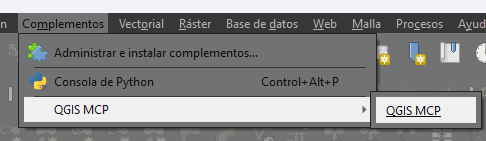
- Нажмите "Запустить сервер"
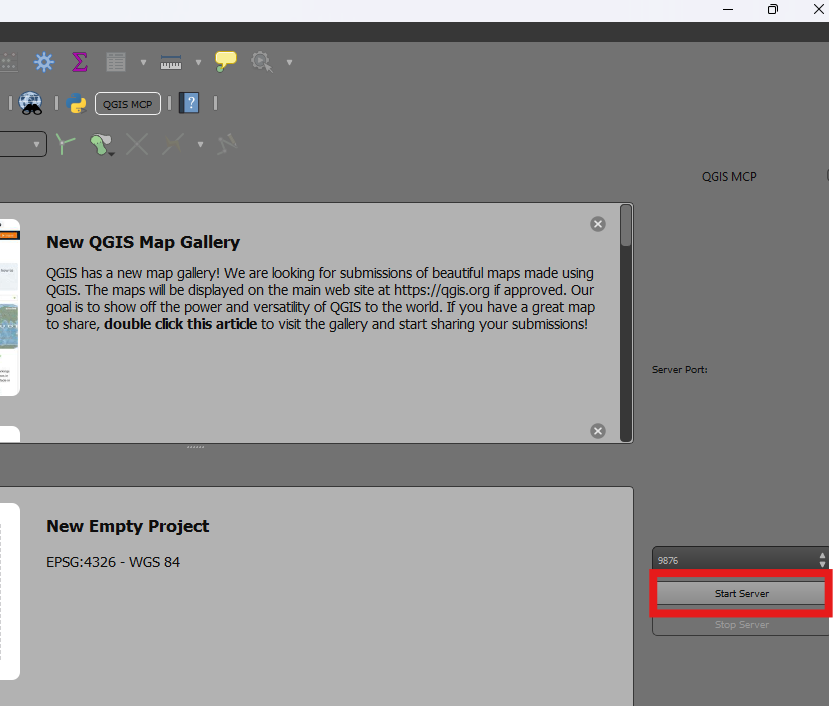
Использование с Claude
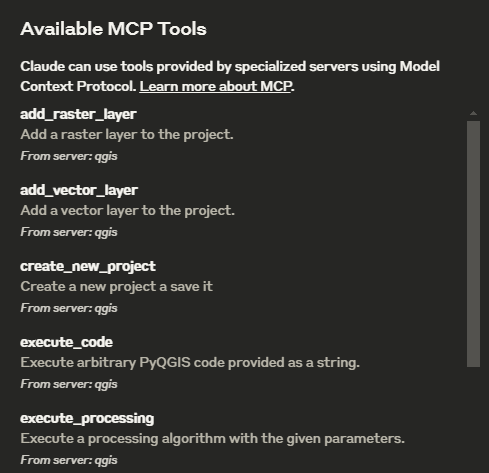
После того как файл конфигурации будет настроен в Claude и сервер запущен в QGIS, вы увидите значок молотка с инструментами для QGIS MCP.
Инструменты
ping- Простая команда ping для проверки соединения с серверомget_qgis_info- Получение информации о QGIS и текущей установкеload_project- Загрузка проекта QGIS по указанному путиcreate_new_project- Создание нового проекта и его сохранениеget_project_info- Получение информации о текущем проектеadd_vector_layer- Добавление векторного слоя в проектadd_raster_layer- Добавление растрового слоя в проектget_layers- Получение всех слоев в текущем проектеremove_layer- Удаление слоя из проекта по его IDzoom_to_layer- Масштабирование до extents указанного слояget_layer_features- Получение объектов из векторного слоя с опциональным ограничениемexecute_processing- Выполнение алгоритма обработки с заданными параметрамиsave_project- Сохранение текущего проекта по указанному путиrender_map- Рендеринг текущего вида карты в файл изображенияexecute_code- Выполнение произвольного кода PyQGIS, предоставленного в виде строки
Примеры команд
Это пример, который я использовал для демо:
У вас есть доступ к инструментам для работы с QGIS. Вы выполните следующее:
    1. Выполните ping для проверки соединения. Если он работает, продолжите со следующих шагов.
    2. Создайте новый проект и сохраните его по пути: "C:/Users/USER/GitHub/qgis_mcp/data/cdmx.qgz"
    3. Загрузите векторный слой: ""C:/Users/USER/GitHub/qgis_mcp/data/cdmx/mgpc_2019.shp" и назовите его "Colonias".
    4. Загрузите растровый слой: "C:/Users/USER/GitHub/qgis_mcp/data/09014.tif" и назовите его "BJ"
    5. Масштабируйте до слоя "BJ".
    6. Выполните алгоритм центроидов для слоя "Colonias". Пропустите проверку геометрии. Сохраните выходные данные в "colonias_centroids.geojson".
    7. Выполните код для создания карты с градуированной заливкой, используя поле "POB2010" в слое "Colonias". Используйте метод классификации квантилей с 5 классами и цветовую шкалу Spectral.
    8. Отрендерите карту в "C:/Users/USER/GitHub/qgis_mcp/data/cdmx.png"
    9. Сохраните проект.